1. En el panel de control de Loamy, diríjase a Seguridad y calidad en el menú de navegación de la izquierda.
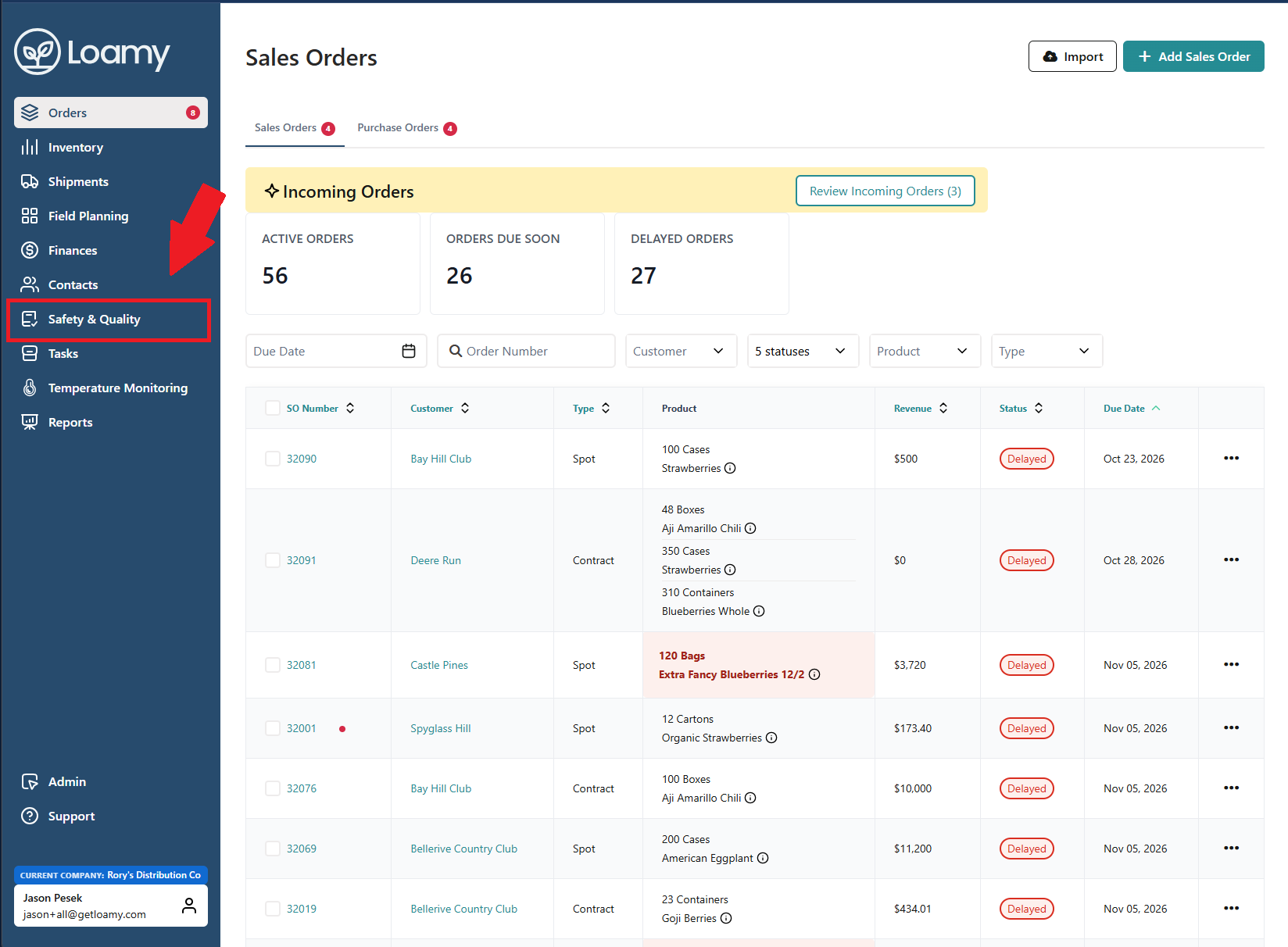
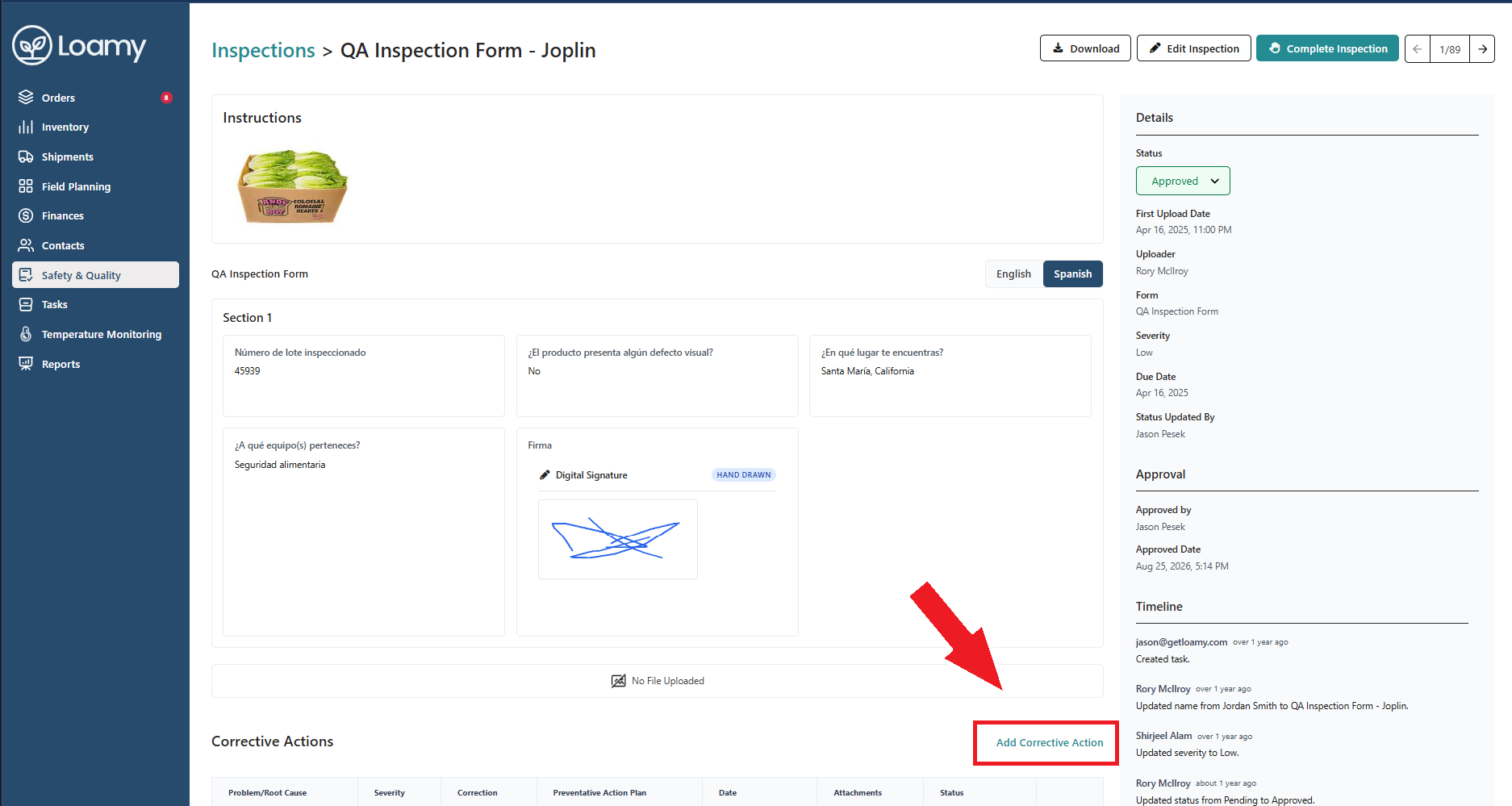
2. Seleccione la tarea para la que necesita solicitar una acción correctiva. Seleccione Agregar acción correctiva .
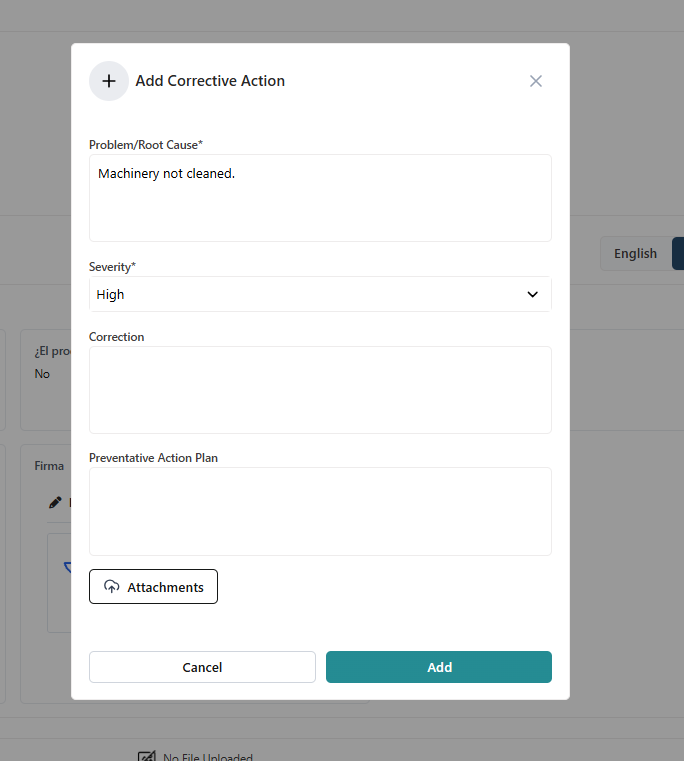
3. Añada el problema/causa raíz, la gravedad, cualquier archivo adjunto o información adicional que desee incluir y, a continuación, pulse Agregar .
4. A continuación, puede añadir el plan de acción correctiva y preventiva una vez que haya determinado la mejor manera de evitar que el problema se repita. Al pulsar los tres puntos, puede seleccionar «Editar acción correctiva» para incluir dicha información.
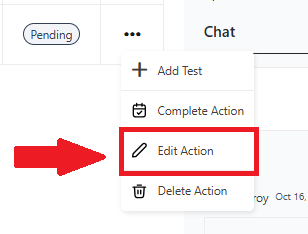
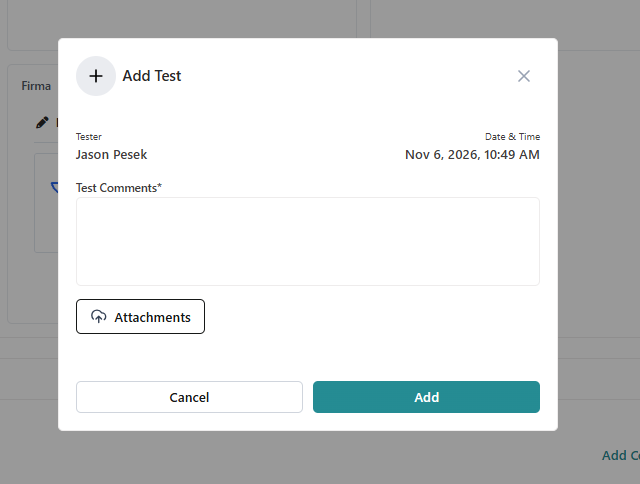
5. Los usuarios pueden agregar pruebas de seguimiento para asegurar que el problema se resuelva en el futuro. Haga clic en los tres puntos de la acción y seleccione Agregar prueba . Complete los comentarios e incluya los archivos adjuntos antes de seleccionar Agregar para incluirlo en la Acción correctiva.
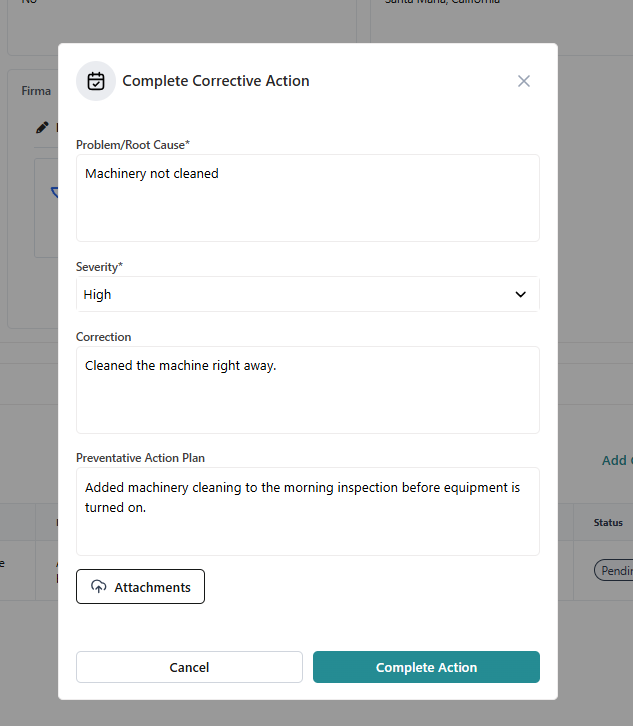
6. Una vez que esté satisfecho de que el problema se ha resuelto, puede hacer clic en los tres puntos y seleccionar " Completar acción" . A continuación, seleccione "Completar acción" de nuevo para confirmar que se ha finalizado.
¿Te ha resultado útil este artículo?
Was this article helpful?
That’s Great!
Thank you for your feedback
Sorry! We couldn't be helpful
Thank you for your feedback
Feedback sent
We appreciate your effort and will try to fix the article